So funktioniert dein Studio
Dein Handy filmt, dein Studio in der Cloud macht daraus die fertige Sendung. Hier steht Schritt für Schritt, wie alles geht.
🚀 Erste Schritte
Einmal einrichten, danach reicht ein Knopf.
1. Plattform eintragen (Reiter „Ziele“)
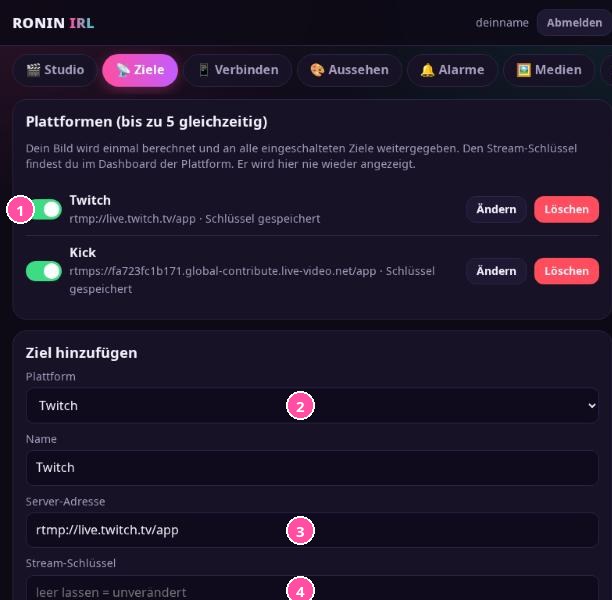
- Schalter: Nur eingeschaltete Ziele bekommen deinen Stream.
- Plattform wählen: Für Twitch, Kick, YouTube, Facebook und Trovo ist die Adresse schon ausgefüllt.
- Server-Adresse: Nur bei „Eigene Adresse“ selbst eintragen.
- Stream-Schlüssel: Den findest du im Dashboard der Plattform (bei Twitch: Creator Dashboard → Einstellungen → Stream). Er wird hier nie wieder angezeigt.
2. Handy verbinden (Reiter „Verbinden“)
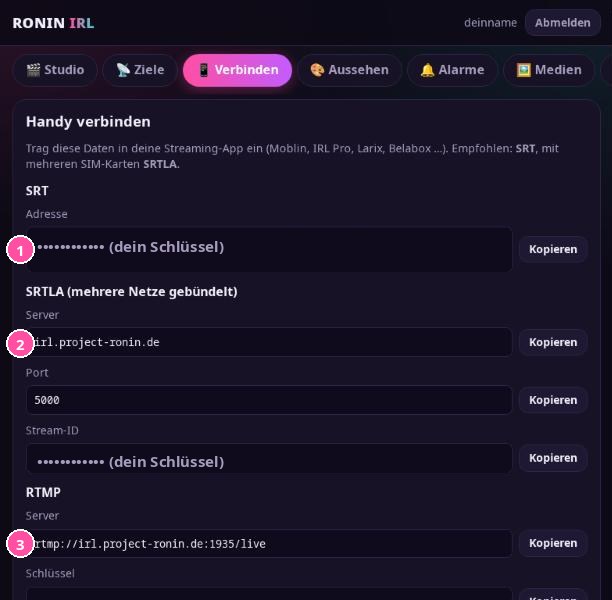
- SRT: die empfohlene Art. Die ganze Adresse in deine App kopieren (Moblin, IRL Pro, Larix …).
- SRTLA: wenn du mehrere SIM-Karten oder WLAN und Mobilfunk bündelst (Moblin, Belabox).
- RTMP: für Geräte, die nichts anderes können (z. B. manche Action-Cams).
| Dein Handy | Empfohlene App |
|---|---|
| iPhone | Moblin (kostenlos im App Store), kann SRT und SRTLA |
| Android | IRL Pro (kostenlos im Play Store), kann SRT und SRTLA |
3. Live gehen
- In der Handy-App die Übertragung starten. Im Studio erscheint dein Bild, und „Empfang“ zeigt eine grüne Zahl.
- Unten auf ▶ Live gehen drücken.
- Szene Start wählen, wenn du noch etwas Zeit brauchst, dann Live.
🎬 Das Studio
Hier steuerst du deine Sendung, am PC oder mit dem Daumen am Handy.
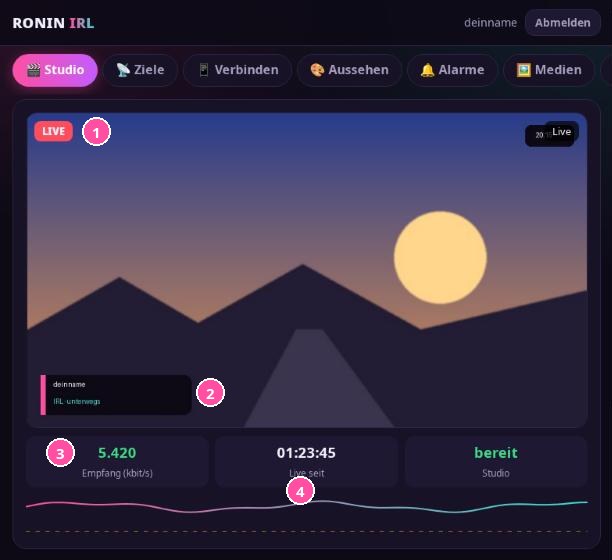
- LIVE / AUS: zeigt, ob du gerade sendest.
- Vorschau: genau das Bild, das deine Zuschauer sehen, jede Sekunde neu.
- Empfang: wie viel von deinem Handy ankommt. Grün ist gut, gelb ist knapp, ein Strich heißt: Es kommt nichts an.
- Kurve: der Empfang der letzten anderthalb Minuten. Die gestrichelte Linie ist die Grenze, unter der die Pause einspringt.
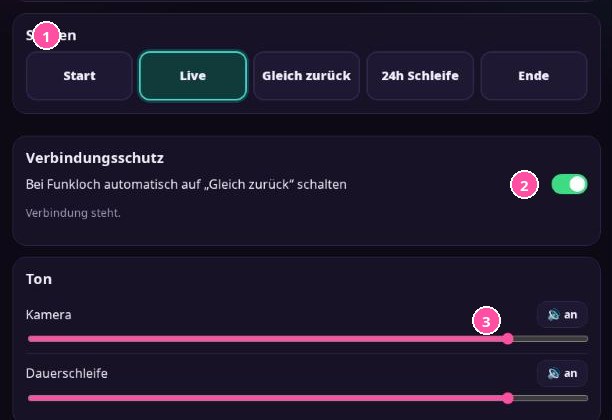
- Szenen: ein Tipp wechselt das Bild. Die türkis umrandete Szene läuft gerade.
- Verbindungsschutz: Fällt dein Signal aus, schaltet das Studio von selbst auf „Gleich zurück“ und danach wieder auf „Live“. Dein Stream bleibt online.
- Ton: Lautstärke je Quelle, daneben stumm schalten.
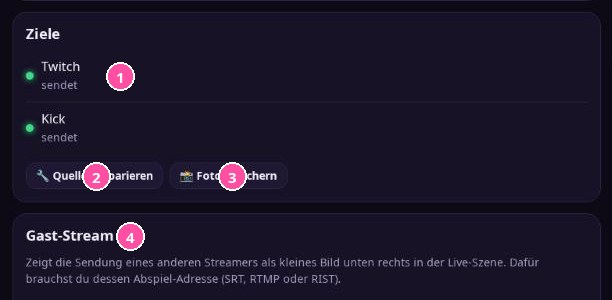
- Ziele: Der grüne Punkt heißt: Die Plattform bekommt deinen Stream. Rot heißt Fehler, meist ein falscher Stream-Schlüssel.
- Quellen reparieren: hilft, wenn das Kamerabild eingefroren ist oder das Overlay fehlt.
- Foto speichern: legt ein Standbild in voller Qualität unter „Medien“ ab.
- Gast-Stream: zeigt einen anderen Streamer klein unten rechts. Du brauchst seine Abspiel-Adresse.
🖼️ Was ist was im Bild
Das Overlay liegt über deinem Kamerabild. Alles davon kannst du ändern.
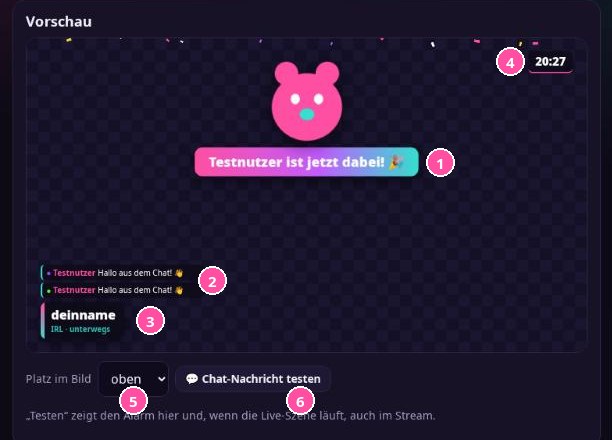
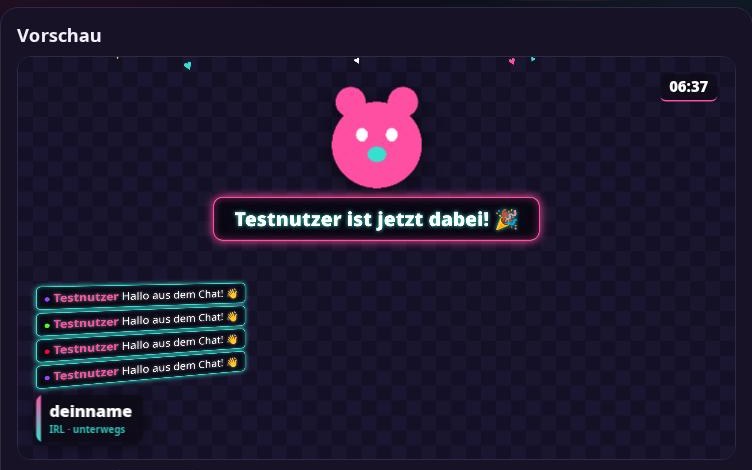
- Alarm: erscheint, wenn jemand abonniert, folgt, raidet oder spendet. → Alarme gestalten
- Chat: die letzten Nachrichten deiner Zuschauer. → Chat einrichten
- Namensschild: dein Name und eine Zeile darunter. → Aussehen
- Uhr: lässt sich ausschalten.
- Platz im Bild: ob Alarme oben, in der Mitte oder unten erscheinen.
- Chat-Nachricht testen: schickt eine Probe-Nachricht in die Vorschau.
🎨 Aussehen
Name, Farben und Texte. Nach „Speichern“ ist die Änderung in wenigen Sekunden im Stream.
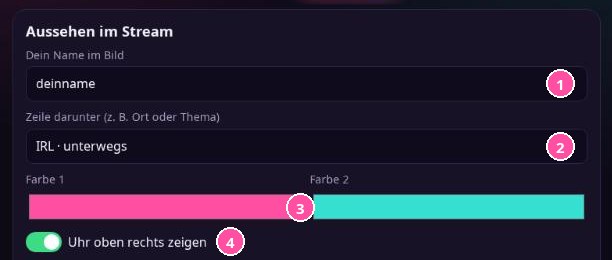
- Dein Name im Bild: steht groß im Namensschild.
- Zeile darunter: zum Beispiel dein Ort oder das Thema. Leer lassen blendet sie aus.
- Zwei Farben: färben Namensschild, Alarme, Start-, Pausen- und Endbild.
- Uhr: an oder aus.
Wo Namensschild und Uhr stehen
Unter „Platz des Namensschilds“ und „Platz der Uhr“ wählst du für beide eine der vier Ecken: links unten, links oben, rechts unten oder rechts oben. Steht dort schon der Chat, rückt er von selbst darüber oder darunter.
💬 Chat im Bild
Die Nachrichten aller deiner Plattformen laufen in einer Box.
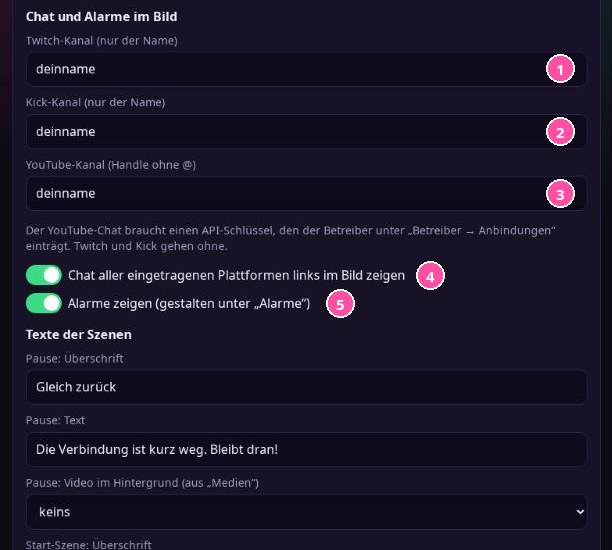
- Twitch-Kanal: nur der Name, so wie er hinter twitch.tv/ steht.
- Kick-Kanal: nur der Name hinter kick.com/.
- YouTube-Kanal: dein Handle ohne das @.
- Chat zeigen: blendet die Chat-Box links im Bild ein.
- Alarme zeigen: der Hauptschalter für alle Alarme.
Woher eine Nachricht kommt, zeigt der Punkt davor: Twitch Kick YouTube
🪄 Chat-Design
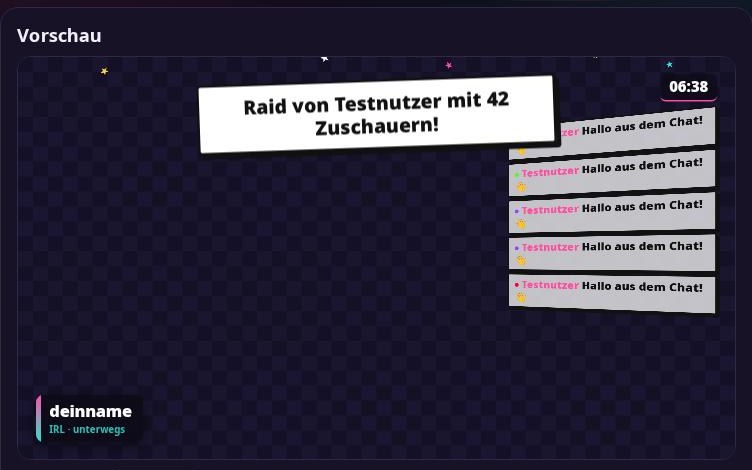
Wie dein Chat aussieht und sich bewegt, bestimmst du im Reiter „Alarme“ in der Karte 💬 Chat-Design. Jede Änderung zeigt die Vorschau darüber nach wenigen Sekunden.
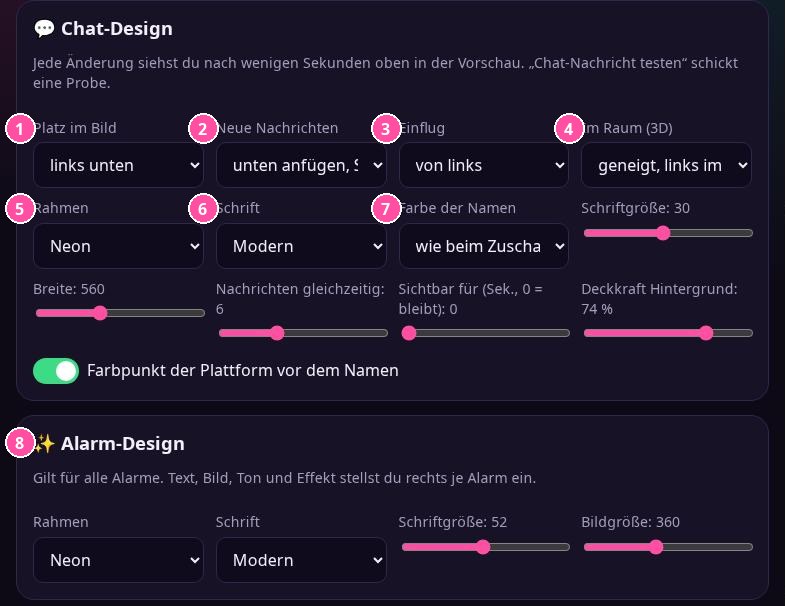
- Platz im Bild: eine der vier Ecken.
- Neue Nachrichten: „unten anfügen“ lässt den Stapel nach oben wachsen. „oben anfügen“ setzt die neueste nach oben und schiebt ältere nach unten.
- Einflug: von unten, von oben, von links, von rechts, aufploppen, einblenden oder umklappen.
- Im Raum (3D): „flach“ ist der normale Chat. „Geneigt“ stellt ihn schräg in den Raum, links oder rechts. „Nach hinten gekippt“ legt ihn wie eine Tafel nach hinten.
- Rahmen: Schlicht, Neon, Glas, Comic, Kasten, Sprechblase oder ohne Rahmen.
- Schrift: Modern, Klassisch oder Schreibmaschine.
- Farbe der Namen: so wie der Zuschauer sie gewählt hat, eine deiner zwei Farben oder wie der Text.
- Alarm-Design: die Karte darunter, erklärt bei Alarme gestalten.
| Regler | bewirkt |
|---|---|
| Schriftgröße | größer ist auf dem Handy der Zuschauer besser lesbar |
| Breite | wie breit die Chat-Box ist |
| Nachrichten gleichzeitig | ab dieser Zahl verschwindet die älteste |
| Sichtbar für | nach so vielen Sekunden blendet eine Nachricht aus. Bei 0 bleibt sie stehen, bis neue sie verdrängen. |
| Deckkraft Hintergrund | 0 ist durchsichtig, 100 ist ganz deckend |
🔔 Alarme gestalten
Jede Art von Alarm hat ihr eigenes Aussehen. So änderst du einen, am Beispiel „Neues Abo“:
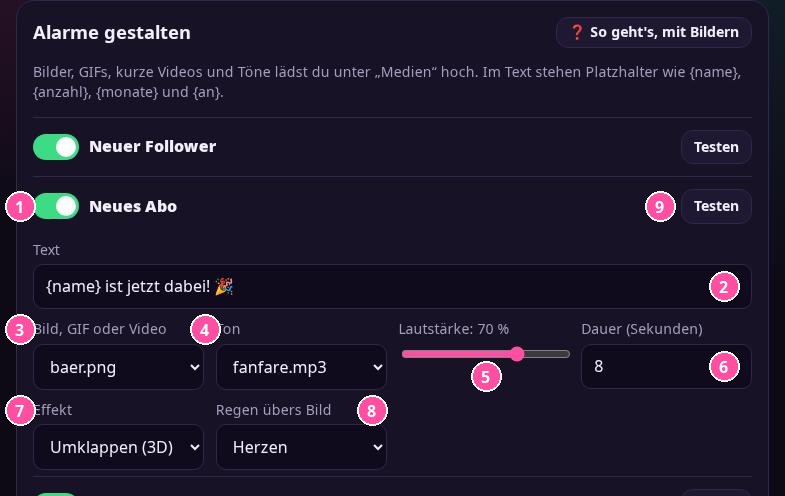
- Schalter: Diese Art von Alarm an oder aus.
- Text: Was im Alarm steht. In geschweiften Klammern stehen Platzhalter, die das Studio ausfüllt.
- Bild, GIF oder Video: erscheint über dem Text. Erst unter „Medien“ hochladen, dann hier wählen.
- Ton: wird beim Alarm abgespielt. Auch erst unter „Medien“ hochladen.
- Lautstärke: wie laut der Ton im Stream ist.
- Eingebaute Töne: Ohne eigene Datei wählst du unter „Ton“ einen eingebauten Ton (Fanfare, Kasse, Applaus …) oder „✨ Passend zum Effekt“. Dann tippt bei „Schreibmaschine“ wirklich eine Schreibmaschine, und bei „Herunterfallen mit Aufprall“ pfeift es im Sturz und rumst beim Aufprall, genau im Takt der Bewegung.
- Dauer: wie viele Sekunden der Alarm bleibt.
- Effekt: wie der Alarm ins Bild kommt. Die zehn Effekte stehen in der Tabelle unten.
- Regen übers Bild: Konfetti, Herzen, Sterne, Schnee oder Funken von unten.
- Testen: speichert und zeigt den Alarm sofort in der Vorschau, und im Stream, wenn die Live-Szene läuft.
Die Effekte
| Effekt | was passiert |
|---|---|
| Hereinrutschen von oben | gleitet von oben herein und wieder hinaus |
| Aufploppen | springt aus dem Nichts auf |
| Heranzoomen | kommt riesig von vorn und schrumpft auf seinen Platz |
| Wackeln | rutscht herein und wackelt die ganze Zeit |
| Durchs Bild fliegen | kommt von links, hält an und fliegt nach rechts weg |
| Herunterfallen mit Aufprall | fällt von oben, hüpft zweimal und fällt am Ende unten heraus |
| Umklappen (3D) | klappt wie eine Tafel nach vorn |
| Hereinwirbeln | dreht sich schnell ins Bild |
| Bildstörung | flackert und verschiebt die Farben wie ein gestörtes Signal |
| Schreibmaschine | der Text erscheint Buchstabe für Buchstabe |
Alarm-Design: Rahmen, Schrift und Größe
Die Karte ✨ Alarm-Design unter der Vorschau gilt für alle Alarme zusammen:
| Einstellung | Auswahl |
|---|---|
| Rahmen | Farbverlauf, Neon, Glas, Comic, Dunkel mit Farbkanten oder nur Schrift |
| Schrift | Modern, Klassisch oder Schreibmaschine |
| Schriftgröße | von klein bis bildfüllend |
| Bildgröße | wie groß Bild, GIF oder Video über dem Text erscheint |
Platzhalter für den Text
| Platzhalter | wird ersetzt durch | gibt es bei |
|---|---|---|
{name} | den Namen des Zuschauers | allen Alarmen |
{monate} | wie lange das Abo schon läuft | Abo verlängert |
{an} | wer das Geschenk bekommt | Geschenk-Abo |
{anzahl} | Zahl der Abos, Zuschauer oder Bits | mehrere Geschenk-Abos, Raid, Bits |
{betrag} | den gespendeten Betrag | Spende, Super Chat, Kicks |
Welche Alarme es gibt
| Alarm | Twitch | Kick | YouTube |
|---|---|---|---|
| Neuer Follower | ✅ nach „Verbinden“ | ✅ nach „Verbinden“ | – |
| Neues Abo / Mitglied | ✅ | ✅ nach „Verbinden“ | ✅ |
| Abo verlängert | ✅ | ✅ nach „Verbinden“ | ✅ |
| Geschenk-Abos | ✅ | ✅ nach „Verbinden“ | ✅ |
| Raid | ✅ | – | – |
| Bits | ✅ | – | – |
| Spende, Super Chat, Kicks | – | ✅ nach „Verbinden“ | ✅ |
⭐ Follower-Alarme verbinden
Wer dir folgt, verraten Twitch und Kick nur dir selbst. Deshalb musst du dich einmal verbinden.
- Reiter Alarme öffnen.
- In der Karte „Follower-Alarme (Twitch)“ auf Mit Twitch verbinden drücken.
- Bei Twitch mit deinem eigenen Konto anmelden und zustimmen. Abgefragt wird nur das Recht, deine Follower zu lesen.
- Du landest wieder im Studio, und dort steht „Verbunden mit dem Twitch-Kanal …“.
Für Kick geht es genauso mit Mit Kick verbinden. Bei YouTube brauchst du keine Anmeldung, dort reicht dein Kanal unter „Aussehen“.
📁 Medien
Dein Ablageplatz für Bilder, Videos und Töne.
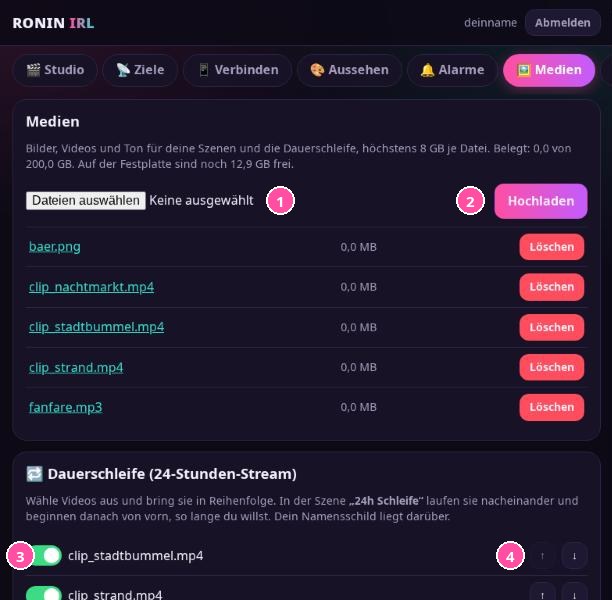
- Dateien auswählen: auch mehrere auf einmal.
- Hochladen: Ein Balken zeigt den Fortschritt. Bis 8 GB je Datei.
- Schalter: Dieses Video gehört zur Dauerschleife.
- Pfeile: ändern die Reihenfolge.
| Wofür | Dateiarten |
|---|---|
| Alarm-Bilder | PNG, JPG, GIF, WEBP, kurze Videos (WEBM, MP4) |
| Alarm-Töne | MP3, OGG, WAV, M4A |
| Dauerschleife, Pausen-Hintergrund | MP4, WEBM, MOV, MKV |
🔁 24-Stunden-Stream mit Clips
Dein Kanal sendet auch, wenn du schläfst: Deine Clips laufen im Kreis.
- Unter Medien deine Videos hochladen.
- In der Karte Dauerschleife die gewünschten Videos einschalten und mit den Pfeilen ordnen. Oder „Zufällige Reihenfolge“ wählen.
- Schleife speichern drücken.
- Jetzt auf „24h Schleife“ schalten drücken, oder im Studio die Szene „24h Schleife“ wählen.
- Falls du noch nicht sendest: im Studio ▶ Live gehen.
🎭 Deine Szenen
Fünf Szenen sind fertig eingerichtet.
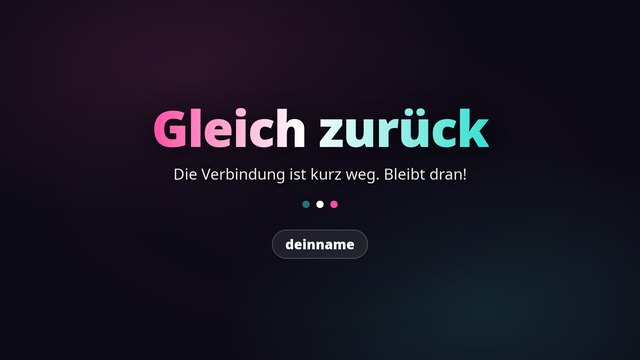
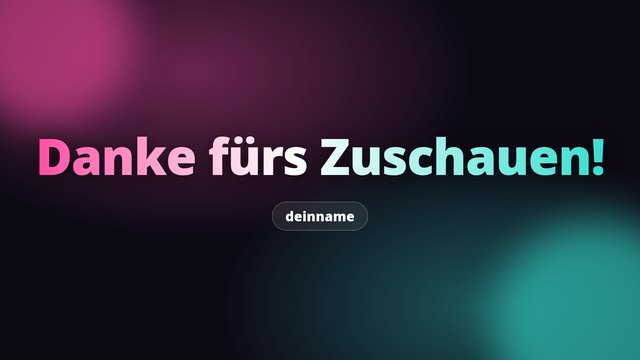
| Szene | zeigt |
|---|---|
| Live | dein Kamerabild mit Namensschild, Chat und Alarmen |
| 24h Schleife | deine Clips im Kreis, mit demselben Overlay |
Clips von deinem Twitch-Kanal in der Pause
Statt des Pausenbilds können deine eigenen Twitch-Clips laufen, in zufälliger Reihenfolge und mit Ton.
- Unter Alarme einmal Mit Twitch verbinden drücken.
- Unter Aussehen den Schalter „Pause: Clips von meinem Twitch-Kanal zeigen“ einschalten und speichern.
- Dein Studio lädt deine 20 meistgesehenen Clips herunter. Das dauert ein paar Minuten; der Stand steht unter dem Schalter.
🧑🤝🧑 Mods, volles OBS und Passwort
Zu finden unter „Einstellungen“.
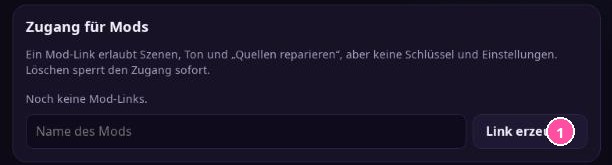
Zugang für Mods
Trag einen Namen ein und drück „Link erzeugen“. Wer den Link öffnet, kann Szenen wechseln, den Ton regeln, ein Foto machen und Quellen reparieren. An deine Schlüssel, Ziele und Einstellungen kommt ein Mod nicht. Löschst du den Link, ist der Zugang sofort weg.
Verbindungsschutz feiner einstellen
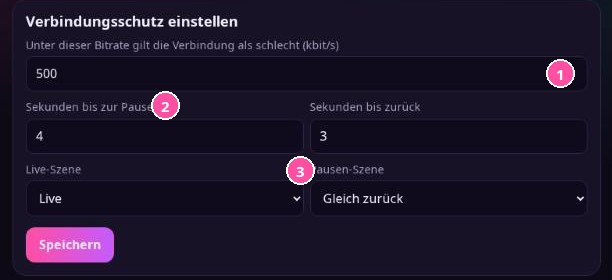
- Grenze: Unter dieser Bitrate gilt die Verbindung als schlecht. 500 passt meistens.
- Sekunden: wie lange es schlecht sein muss, bis die Pause kommt, und wie lange gut, bis es zurückgeht.
- Szenen: welche Szene als „Live“ und welche als „Pause“ gilt.
Bildqualität
Unter „Einstellungen → Bildqualität“ wählst du Auflösung (1080p oder 720p), Bilder pro Sekunde (60 oder 30) und die Bitrate. Das geht nur, wenn du gerade nicht sendest; dein Studio startet danach kurz neu.
| Einstellung | passende Bitrate | gut für |
|---|---|---|
| 1080p, 60 Bilder | 6000 | beste Qualität, gutes Netz |
| 1080p, 30 Bilder | 4500 | ruhige Bilder, Gespräche |
| 720p, 60 Bilder | 4500 | viel Bewegung, Zuschauer mit schwachem Netz |
| 720p, 30 Bilder | 3000 | sparsam, läuft überall |
Sicherung
Unter „Einstellungen → Sicherung“ lädst du alles als eine Datei herunter: Ziele samt Stream-Schlüsseln, Aussehen, Alarme, Schleife und Bildqualität, auf Wunsch mit allen Medien. Mit „Einspielen“ stellst du den Stand wieder her.
Volles OBS (Fern-Desktop)
Für alles, was die Knöpfe hier nicht können: eigene Szenen bauen, Quellen hinzufügen, Filter setzen. Der Fern-Desktop öffnet das echte OBS deines Studios im Browser.
Passwort ändern
Ganz unten unter „Einstellungen“. Mindestens 8 Zeichen.
📱 Handy-Apps einrichten
Mit diesen Apps schickst du das Bild vom Handy in dein Studio. Deine persönlichen Daten (Adresse und Schlüssel) stehen im Studio im Reiter „Verbinden“. Dort gibt es zu jedem Wert einen „Kopieren“-Knopf.
| App | Handy | Bündeln mehrerer Netze (SRTLA) | Empfehlung |
|---|---|---|---|
| Moblin | iPhone | ja, WLAN und Mobilfunk gleichzeitig | ⭐ erste Wahl fürs iPhone, kostenlos |
| IRL Pro | Android | ja, Mobile Daten und WLAN gleichzeitig | ⭐ erste Wahl für Android |
| Larix Broadcaster | iPhone und Android | nein, nur SRT oder RTMP | gut als Notlösung |
Diese Daten trägst du ein
| Art | Adresse | Stream-ID oder Schlüssel |
|---|---|---|
| SRTLA (empfohlen) | srtla://irl.project-ronin.de:5000 | publish:live/DEIN-SCHLÜSSEL |
| SRT | srt://irl.project-ronin.de:8890 | publish:live/DEIN-SCHLÜSSEL |
| RTMP (Notlösung) | rtmp://irl.project-ronin.de:1935/live | DEIN-SCHLÜSSEL |
„DEIN-SCHLÜSSEL“ ersetzt du durch den Schlüssel aus dem Reiter „Verbinden“. Er gehört nur dir: nie zeigen, nie in den Stream halten.
Moblin (iPhone)
Die Bezeichnungen in der App sind englisch. So sieht es aus:
1. Stream anlegen
srtla://irl.project-ronin.de:5000publish:live/DEIN-SCHLÜSSEL2. Verbindung
3. Bild und Ton
- Moblin aus dem App Store laden und öffnen.
- Wie oben gezeigt den Stream anlegen. Adresse und Stream-ID am besten aus dem Reiter „Verbinden“ kopieren und aufs Handy schicken, damit sich kein Tippfehler einschleicht.
- Den neuen Stream antippen, damit er aktiv ist, und unten auf den Live-Knopf drücken.
- Im Studio zeigt die Anzeige „Empfang“ jetzt eine Zahl. Das Bild ist da.
srtla:// bündelt Moblin WLAN und Mobilfunk von selbst. Nur ein Netz? Dann geht auch srt://irl.project-ronin.de:8890 mit derselben Stream-ID.IRL Pro (Android)
Die App ist englisch; je nach Version können Bezeichnungen leicht abweichen.
1. Verbindung anlegen
srtla://irl.project-ronin.de:5000publish:live/DEIN-SCHLÜSSEL2. Bündeln
3. Bild
srtla://irl.project-ronin.de:5000?streamid=publish:live/DEIN-SCHLÜSSEL. Kommt kein Bild an, probier diese Schreibweise.Larix Broadcaster (iPhone und Android)
SRT-Verbindung
srt://irl.project-ronin.de:8890publish:live/DEIN-SCHLÜSSELOder RTMP
rtmp://irl.project-ronin.de:1935/live/DEIN-SCHLÜSSELLarix kann kein SRTLA. Für unterwegs ist Moblin oder IRL Pro deshalb besser.
Gute Werte für unterwegs
| Einstellung | Wert | Warum |
|---|---|---|
| Latenz | 2000–3000 ms, im Ausland oder bei schwachem Netz 3000–4000 ms | So viel Zeit hat die App, verlorene Pakete nachzuschicken. Zu wenig: Bild ruckelt. |
| Auflösung | 1080p mit 30 Bildern, bei schlechtem Netz 720p | 60 Bilder brauchen fast doppelt so viel Netz. |
| Codec | H.265 (HEVC), ältere Handys H.264 | H.265 braucht für dieselbe Qualität etwa die halbe Bitrate. |
| Bitrate | 4–6 Mbit/s (1080p), 2–3,5 Mbit/s (720p), adaptive Bitrate an | Die App senkt sie von selbst, wenn das Netz schwächelt. |
| Keyframe | 2 Sekunden | Nach einem Abbruch ist das Bild schneller wieder da. |
| Ton | AAC, 128 kbit/s |
Wenn es nicht klappt
| Was passiert | Lösung |
|---|---|
| Kein Bild, „Empfang“ bleibt leer | Adresse und Stream-ID prüfen, vor allem publish:live/ vor dem Schlüssel. Hast du einen neuen Schlüssel erzeugt, muss er auch in die App. |
| Bild ruckelt oder friert | Latenz erhöhen (3000–4000 ms) und Bitrate senken. |
| Oft „Gleich zurück“ | SRTLA mit zwei Netzen nutzen; im Studio unter „Verbindungsschutz“ die Schwelle senken. |
| Bild kommt, aber kein Ton | Mikrofon-Freigabe der App in den Handy-Einstellungen prüfen. |
✅ Generalprobe
Ein Knopf prüft alles einmal durch, bevor du live gehst. Er steht im Studio links unter „Szenen“.
- Im Reiter Studio auf „Generalprobe starten“ drücken.
- Etwa 30 Sekunden warten. Das Studio schickt sich selbst ein Testbild, wie es dein Handy tun würde, und prüft, ob es ankommt.
- Danach siehst du eine Liste mit Ampeln: 🟢 alles gut, 🟡 solltest du dir ansehen, 🔴 muss behoben werden. Zu jedem Punkt steht, was zu tun ist.
| Geprüft wird | so |
|---|---|
| Studio | läuft OBS, sind alle Szenen da |
| Empfang | Testbild über SRT kommt an und läuft in der Kamera-Quelle |
| Ziele | Server von Twitch, Kick und Co. erreichbar, Schlüssel eingetragen |
| Chat und Twitch | Kanäle eingetragen, Twitch-Anmeldung gültig und mit allen Rechten |
| Overlay | meldet sich; ein Test-Alarm, eine Chat-Zeile und Test-Figuren erscheinen in der Vorschau |
| Discord, Sprachausgabe, Aufnahme | Testnachricht, Testsatz, freier Platz |
🔔 Störungsmeldung per Discord
Das Studio sagt dir sofort Bescheid, wenn etwas schiefgeht, auch wenn du gerade nicht aufs Handy schaust.
Einrichten
- In Discord einen Kanal anlegen, zum Beispiel „#stream-meldungen“. Am besten einen, den nur du und dein Team sehen.
- Beim Kanal auf das Zahnrad (Kanal bearbeiten) → Integrationen → Webhooks → Neuer Webhook.
- Name „Ronin IRL“ geben und auf „Webhook-URL kopieren“ drücken.
- Im Studio unter Einstellungen → Störungsmeldung die Adresse einfügen und speichern.
- „Testnachricht schicken“ drücken: In deinem Kanal erscheint „👋 Testnachricht“.
| Meldung | wann |
|---|---|
| 📵 Handy-Signal weg | während du live bist, nach der eingestellten Zeit (Standard 30 Sekunden); dazu ✅ wenn es wieder da ist |
| 📡 Plattform abgebrochen | die Verbindung zu Twitch, Kick oder YouTube ist abgerissen (das Studio verbindet von selbst neu) |
| 💥 Studio hängt | OBS antwortet 90 Sekunden nicht |
| 🔴 Stream läuft | beim Start (normal aus) |
| 📊 Stream-Bericht | nach jedem Stream |
🛡️ Wortfilter
Alles, was Zuschauer in dein Bild bringen, läuft durch den Filter: Chat im Bild, Sprechblasen und Titel der Figuren, Nachrichten von deiner Homepage, Texte in Alarmen und die Sprachausgabe.
- Einstellungen → Wortfilter öffnen. Er ist von Anfang an eingeschaltet, mit einer Grundliste gängiger Beleidigungen.
- Eigene Wörter eintragen, eins je Zeile. Auch Namen von Störenfrieden gehen.
- Wählen, was mit einem Treffer passiert: nur das Wort wird zu ***, oder die ganze Nachricht wird nicht gezeigt.
- Im Feld „Text zum Ausprobieren“ testen und speichern.
h0rst), gedehnte Wörter (looool) und Satzzeichen. Wörter ab fünf Buchstaben findet er auch mitten in längeren Wörtern; kürzere nur als ganzes Wort, damit zum Beispiel „Kanal“ nicht anschlägt.Der Filter wirkt nur auf das, was im Stream erscheint. Der Chat auf Twitch selbst bleibt unverändert: Dafür sind dort die Mods und AutoMod zuständig.
💎 Treuepunkte
Deine eigene Währung, zum Beispiel „Bärentaler“. Sie gilt auf Twitch, Kick und YouTube und funktioniert auch ohne Twitch-Affiliate. Die Zuschauer geben die Punkte für Figuren-Aktionen aus.
Einrichten
- Reiter Figuren → Treuepunkte: einschalten, einen Namen geben und festlegen, wofür es wie viele gibt.
- In der Liste der Aktionen in der Spalte „Treue“ den Preis eintragen, zum Beispiel 100 für einen Hut oder 5000 für das Wettrennen.
- Damit auch stille Twitch-Zuschauer sammeln: Im Reiter „Alarme“ Twitch einmal trennen und neu verbinden. Twitch fragt dann nach dem Recht, die Zuschauerliste zu lesen.
| Punkte gibt es für | Standard |
|---|---|
| alle 5 Minuten dabei sein (Twitch: alle im Chat; Kick und YouTube: wer in den letzten 10 Minuten geschrieben hat) | 10 |
| eine Chat-Nachricht (höchstens einmal je Minute) | 2 |
| Folgen / Abo / je Bit / je Euro Spende / Raid | 50 / 300 / 1 / 100 / 100 |
| Zuschauer schreibt | passiert |
|---|---|
!punkte | Sprechblase über der eigenen Figur (sonst ein Band im Bild) mit Stand und Platz |
!top | Die fünf Besten erscheinen als Band im Stream (höchstens alle 30 Sekunden) |
!hut krone (mit Preis) | Hat er genug, werden die Punkte abgezogen und die Figur bekommt die Krone. Sonst zeigt die Figur „120 / 200“. |
🎯 Ziel-Balken
Bis zu drei Fortschrittsbalken im Bild, zum Beispiel „Abo-Ziel: 12 / 50“. Ist ein Ziel erreicht, gibt es Konfetti und ein Band „Ziel erreicht“.
- Reiter Alarme → Ziel-Balken → „+ Balken hinzufügen“.
- Titel, was gezählt wird (Follower, Abos, Bits, Spenden in Euro oder von Hand), Stand und Ziel eintragen.
- Den Platz im Bild wählen und speichern.
📊 Stream-Bericht
Nach jedem Stream ab 2 Minuten schreibt das Studio auf, wie er lief. Die Berichte stehen im Reiter Studio unten links; mit Discord-Webhook kommen sie auch dorthin.
| Im Bericht | hilft dir bei |
|---|---|
| Dauer, durchschnittliche und schlechteste Bitrate | Wie gut war das Netz unterwegs? |
| Wie oft und wie lange das Signal weg war | Brauchst du eine zweite SIM-Karte oder mehr Latenz? |
| Neue Follower, Abos, Bits, Raids, Spenden | Was hat der Stream gebracht? |
| Chat-Nachrichten und wer am meisten geschrieben hat | Wem du danken kannst |
| Figuren-, Homepage-Aktionen und verteilte Treuepunkte | Was kommt bei den Zuschauern an? |
⏺️ Aufnahme
Das Studio nimmt jeden Stream mit auf, genau so, wie ihn die Zuschauer sehen, mit Overlay, Chat und Alarmen. Das kostet keine zusätzliche Rechenleistung.
- Reiter Medien → Aufnahmen: „Streams aufnehmen“ einschalten.
- Festlegen, wie viele Tage die Aufnahmen bleiben (Standard 7). Ältere löscht das Studio von selbst.
- Nach dem Stream steht die Aufnahme in der Liste: ⬇ Laden zum Herunterladen, → Medien um sie zu behalten oder in die 24h-Schleife zu nehmen.
🗣️ Sprachausgabe
Eine Stimme liest Nachrichten im Stream vor: Nachrichten zu Bits (ab einer Mindestzahl), zu Spenden und Super Chats, zu Abos und hervorgehobene Nachrichten von deiner Homepage.
- Einstellungen → Sprachausgabe einschalten und anhaken, was vorgelesen wird.
- Ab wie vielen Bits, wie viele Zeichen höchstens und wie laut einstellen.
- Mit „Vorlesen“ ausprobieren: Du hörst den Satz in der Vorschau und im Stream.
🔑 Passwort
Neue Zugänge bekommen ein Start-Passwort. Beim ersten Anmelden fragt das Studio nach einem eigenen und lässt dich erst danach weiter. Ein gutes Passwort hat mindestens 8 Zeichen, am besten ist ein kurzer Satz wie „Mein Bär streamt im Regen!“. Ändern kannst du es jederzeit unter Einstellungen → Passwort ändern.
🧍 Figuren am Bildrand
Jeder Zuschauer bekommt eine kleine Figur, die unten durch dein Bild läuft. Er steuert sie selbst, und du bestimmst, was erlaubt ist.
Einschalten
- Reiter 🧍 Figuren öffnen und „Figuren einschalten“ anschalten.
- Wählen, wer von selbst eine Figur bekommt: alle, die schreiben, nur Abonnenten oder niemand.
- Größe, Abstand vom unteren Rand und Höchstzahl einstellen. Mit „6 Test-Figuren schicken“ siehst du es in der Vorschau.
- Speichern.
Vier Wege, eine Aktion auszulösen
| Weg | so geht es für den Zuschauer | du stellst ein |
|---|---|---|
| 💬 Chat | Befehl schreiben, zum Beispiel !springen oder !hut krone. | Haken „Chat“ je Aktion |
| ⭐ Kanalpunkte | „Figur ⭐“ bis „Figur ⭐⭐⭐⭐“ einlösen und den Befehl dazuschreiben. | Stufe je Aktion, Preis je Stufe |
| 💎 Bits | Befehl in denselben Beitrag wie die Bits schreiben. | Mindestzahl Bits je Aktion |
| 🌐 Homepage | Knopf im Fenster auf deiner eigenen Seite. | Haken „Seite“ je Aktion |
Was es alles gibt: 532 Aktionen
Jeder Zuschauer bekommt aus seinem Namen einen von 38 fertig abgestimmten Looks, davon 14 im Stil der EVE-Online-Fraktionen.
| Gruppe | Beispiele |
|---|---|
| Bewegung | springen, Salto, tanzen, Moonwalk, fliegen, Raketenstart, schlafen, teleportieren |
| Tricks und Tänze | Breakdance, Headbangen, Roboter-Tanz, Floss, Liegestütze, Jonglieren, Zaubertrick |
| Looks | Rocker, Metalhead, Nerd, Opa, Punk, Vampir, Alien, Roboter … und Amarr, Caldari, Gallente, Minmatar, Kapselpilot, CONCORD, Guristas, Sansha, Triglavian …: !look metalhead, !look amarr. !aussehen zufall würfelt einen Look aus, !aussehen standard setzt zurück. Der Look bleibt gespeichert. |
| EVE Online | !o7, !warp, !sprungtor, !tarnen, !mining, !undock, !gepoddet, Fregatte und Shuttle, Titel wie „Carebear“ oder „Ganker“, !bumpen Name, !tackle Name, !reparieren Name, Gank. Mit eigenen Effekten: !scannen (Radar-Ringe, am Ende ein Fund), !hacken (Code-Fenster mit Ladebalken, klappt oder der Container fliegt in die Luft), !warpblase (hält alle in der Nähe fest), !cyno (Lichtsäule und Hot-Drop), !smartbomb, !selbstzerstoerung (Countdown), !ratten, !bergen, !loot, !overheat, !afk, !jitascam, !ragequit. Für alle: Flottenwarp, Formation, „Neutral in Local!“ und Local-Chat |
| Gefühle und Sprechblasen | ❤️ 😂 😱 GG, dazu eigener Text in der Sprechblase |
| Farbe, Größe und Form | 13 Farben, riesig, winzig, platt, aufgeblasen, kopfüber |
| Figur wechseln | 48 Figuren: Bär, Drache, Roboter, Geist, Ninja, Einhorn … |
| Auf dem Kopf, in der Hand | Krone, Zylinder, Regenwolke, Luftballon, Schwert, Gitarre … (je 30) |
| Begleiter und Fahrzeuge | Hund, Drache, Mini-Ufo; Skateboard, Rennwagen, Besen, Schnecke |
| Aura, Spur, Titel | Feuer, Eis, Galaxie; Sterne, Fußspuren; „👑 König“, „🏆 Legende“ oder eigener Titel |
| Mit anderen Figuren | umarmen, schubsen, Schneeball, Torte, Duell, Hut klauen, krönen. Mit Namen dahinter trifft es genau diese Figur: !torte Mika |
| Streiche | Blitz, Meteor, Ufo-Entführung, Frosch-Zauber: trifft eine zufällige Figur |
| Für alle zusammen | Wettrennen mit Sieger, Polonaise, La-Ola, Gruppenfoto, Kissen- und Tortenschlacht, Konfettiregen, alle verkleidet |
Kanalpunkte einrichten
- Im Reiter „Alarme“ dein Studio mit Twitch verbinden. Warst du schon verbunden, einmal trennen und neu verbinden: Twitch fragt dann zusätzlich nach der Erlaubnis für Kanalpunkte.
- Im Reiter „Figuren“ die Preise der vier Stufen eintragen und „Belohnungen auf Twitch anlegen oder anpassen“ drücken.
- Fertig. Schreibt ein Zuschauer einen Befehl, den die Stufe nicht abdeckt, bekommt er seine Punkte von selbst zurück.
!hut aus, !tier aus oder !fahr aus legt ein Zuschauer etwas wieder ab. !weg schickt die eigene Figur nach Hause.🩹 Wenn etwas hakt
Die häufigsten Fälle und was hilft.
| Was du siehst | Was hilft |
|---|---|
| „Studio: startet …“ | Dein Studio hat geschlafen und wacht gerade auf. Nach etwa 20 Sekunden steht dort „bereit“. |
| Empfang zeigt nur einen Strich | Vom Handy kommt nichts an. In der App Adresse und Schlüssel prüfen und die Übertragung neu starten. |
| Bild steht still oder ist schwarz | Im Studio 🔧 Quellen reparieren drücken. |
| Ziel zeigt roten Punkt | Meist ist der Stream-Schlüssel falsch oder abgelaufen. Unter „Ziele“ auf „Ändern“ und neu eintragen. |
| „Live gehen“ meldet, dass ein Ziel fehlt | Unter „Ziele“ mindestens eine Plattform eintragen und einschalten. |
| Es bleibt bei „Gleich zurück“ | Der Empfang ist zu schwach. Kurve ansehen, in der App die Bitrate senken oder besseres Netz suchen. |
| Kein Chat im Bild | Unter „Aussehen“ den Kanalnamen prüfen und „Chat zeigen“ einschalten. |
| Kein Alarm trotz neuem Abo | Unter „Aussehen“ muss „Alarme zeigen“ an sein, und unter „Alarme“ der Schalter der jeweiligen Art. |
| Kein Ton beim Alarm | Unter „Alarme“ einen Ton wählen und die Lautstärke hochdrehen. Dann „Testen“. |
| Die Seite sieht alt oder kaputt aus | Einmal hart neu laden: Strg + F5. |
Hilft nichts davon, melde dich bei deinem Betreiber.